Byta lösenord
Välj ett nytt lösenord och se hur starkt det är medan du skriver.
Här byter du ut ditt lösenord mot ett nytt. Du behöver kunna ditt nuvarande lösenord — gör du inte det, återställ det i stället.
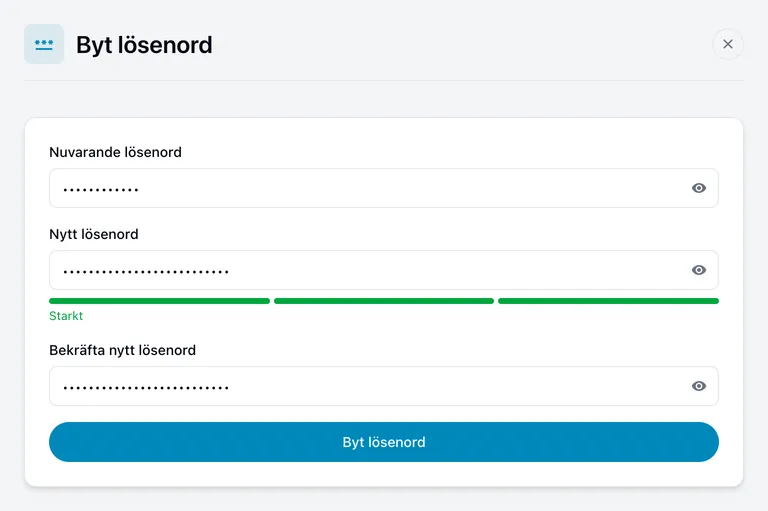
Så gör du
- Skriv ditt lösenord i Nuvarande lösenord.
- Skriv det nya i Nytt lösenord och upprepa det i Bekräfta nytt lösenord.
- Välj Byt lösenord.
Ett grönt Lösenordet är bytt. visas när det lyckats. Blev något fel — oftast det nuvarande lösenordet — säger ett rött meddelande det, och ingenting ändras.
Att välja lösenord
Minst 8 tecken, men längden hjälper mer än något annat. Mätaren under fältet fylls på medan du skriver och visar Svagt, Godkänt eller Starkt utifrån:
- hur långt det är — 12 tecken eller fler väger tyngre än 8
- en blandning av stora och små bokstäver
- minst en siffra
- minst ett specialtecken
En lång fras du kommer ihåg slår en kort och krånglig som du glömmer. Du måste inte nå Starkt för att spara, men det är värt att sikta på.
Om du inte har något lösenord
Är Microsoft, Google eller GitHub ditt enda sätt att logga in ser du en upplysning i stället för formuläret. Det stämmer — det finns inget lösenord på kontot att byta. Byt ditt lösenord hos Microsoft, Google eller GitHub i stället.
Har du ett lösenord och dessutom ett kopplat konto fungerar formuläret som vanligt. Att koppla Microsoft, Google eller GitHub lägger till ett sätt att logga in utan att ta bort ditt lösenord, så det är fortfarande värt att ha ett bra.
Relaterat
- Tvåstegsverifiering — ett andra steg utöver lösenordet
- Var du är inloggad