Microsoft 365-abonnemang
Ert företags Microsoft 365-abonnemang — hur många licenser ni har, vad de kostar och när de förnyas.
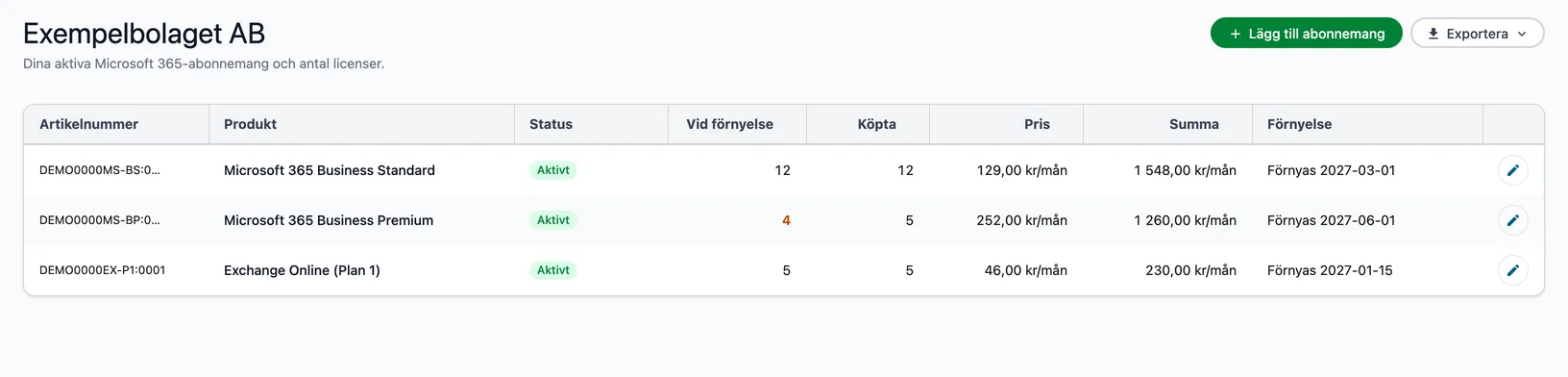
Den här sidan visar ert företags Microsoft 365-abonnemang — aktiva, och nyss beställda som inväntar aktivering: vilka produkter ni har, hur många licenser, priset och när varje abonnemang förnyas. Härifrån öppnar du ett abonnemang för att lägga till eller ta bort licenser.
Öppna den under Microsoft 365 → Abonnemang i menyn. Alla roller kan se listan.
Vilket företag?
Listan visar företaget som är valt i kundväljaren i sidhuvudet. Står det Ingen Microsoft 365-miljö kopplad ännu har vi inte kopplat ert företags Microsoft 365 till portalen. Kortet Kom igång med Microsoft 365 visar de två vägarna: vi skapar en ny Microsoft 365-miljö (tenant) åt er organisation, eller hjälper er att flytta den ni har, med licenserna, till oss. Kontakta oss om Microsoft 365-licenser tar dig vidare.
Har ert företag mer än en Microsoft 365-miljö får var och en sin egen tabell med en rubrik.
Vad kolumnerna betyder
| Kolumn | |
|---|---|
| Artikelnummer | Microsofts artikelnummer för produkten. Den lilla ikonen kopierar det. |
| Produkt | Abonnemangets namn, till exempel Microsoft 365 Business Premium. |
| Status | Aktivt, eller Inväntar aktivering — nyss beställt, och Microsoft håller på att aktivera det. Det brukar ta några minuter, och det går inte att ändra förrän det är aktivt. |
| Vid förnyelse | Hur många licenser abonnemanget får när det förnyas. Visas i gult när det skiljer sig från vad ni har i dag — en ändring är planerad. Ett streck betyder att det inte förnyas. |
| Köpta | Hur många licenser ni har nu. |
| Pris | Ert pris per licens, per månad (/mån) eller per år (/år), som det faktureras. |
| Summa | Pris × köpta. |
| Förnyelse | När abonnemanget förnyas — eller Förnyas inte, med datumet det upphör. |
Klicka på en kolumnrubrik för att sortera. Pennan (Ändra) längst ut på en rad öppnar abonnemanget — se Ett abonnemang.
Bara licensbaserade abonnemang visas. Förbrukningsbaserade tjänster som Azure faktureras för sig och står inte här.
Lägg till ett abonnemang
Välj Lägg till abonnemang överst för att leta upp en ny produkt i licenskatalogen och beställa den — se Beställ ett nytt abonnemang.
Exportera
Välj Exportera för hela listan:
- Exportera till PDF — en översikt att skriva ut.
- Exportera till Excel — alla kolumner, och om varje abonnemang faktureras per månad eller per år. Antal och belopp är tal du kan räkna med.
Bra att veta
- Listan läses direkt från vår Microsoft-leverantör varje gång du öppnar den, så den är alltid aktuell.
- Står det Vi kunde inte hämta abonnemangen gick anslutningen till vår leverantör inte igenom. Försök igen om en stund.