Beställ ett nytt abonnemang
Beställ ett nytt Microsoft 365-abonnemang direkt ur licenskatalogen.
När ert företag behöver en Microsoft 365-produkt som ni inte har än kan du beställa den själv. Leta upp produkten i licenskatalogen och välj beställnings-ikonen längst ut på dess rad — eller börja med Lägg till abonnemang i abonnemangslistan, som tar dig till katalogen.
Vem kan beställa: rollen admin eller ägare hos ert företag. Med rollen medlem säger sidan det i stället för att visa beställningsformuläret.
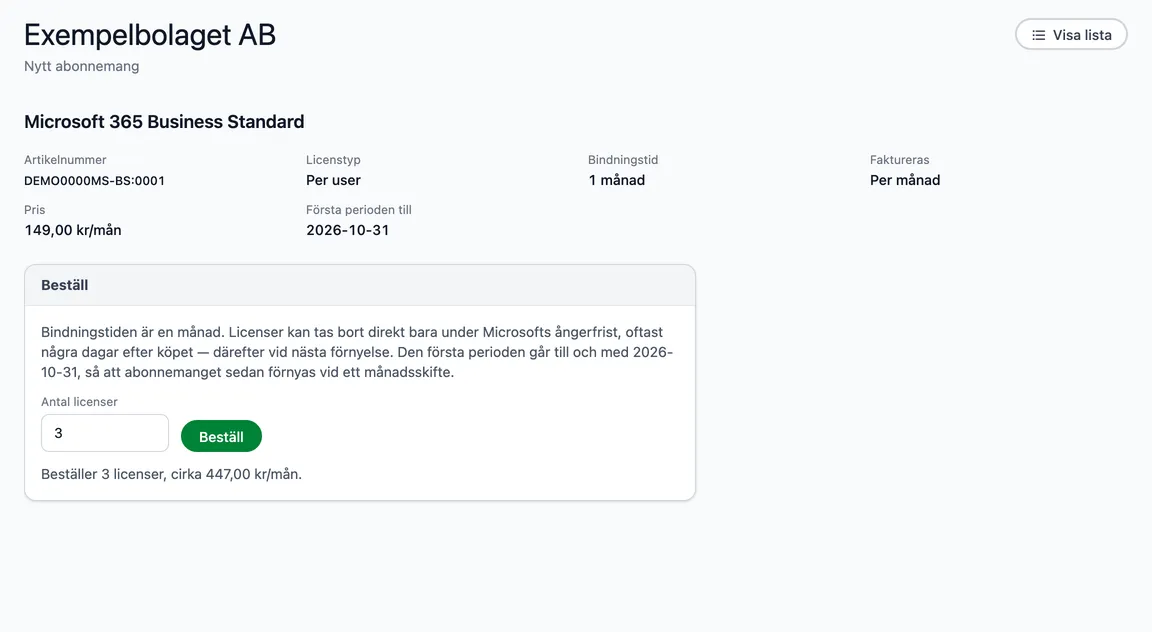
Vad du ser
Produktens namn, Artikelnummer, Licenstyp, Bindningstid (1 månad eller 1 år), hur det Faktureras (per månad eller per år), ert Pris per licens och Första perioden till.
Abonnemanget följer kalendermånaderna. Den första perioden slutar vid ett månadsskifte — för ett månadsabonnemang den här månadens sista dag, för ett årsabonnemang månadsskiftet strax före årsdagen. Därefter förnyas det vid månadsskiftet, som era andra abonnemang. Den första perioden blir alltså kortare än en hel period.
Bindningstiden är hur länge ni förbinder er till licenserna. Licenser kan tas bort direkt bara under Microsofts ångerfrist — oftast några dagar efter köpet — och därefter vid nästa förnyelse. Se Ett abonnemang.
Lägg beställningen
- Har ert företag mer än en Microsoft 365-miljö väljer du vilken abonnemanget gäller.
- Ange Antal licenser. Raden under fältet visar vad beställningen kostar.
- Välj Beställ (grön) och bekräfta med Beställ i rutan som öppnas.
- Du ser att beställningen är skickad. Det nya abonnemanget står i abonnemangslistan som Inväntar aktivering tills Microsoft aktiverat det, oftast inom några minuter. Du kan ändra det när det är aktivt.
Du kan beställa högst 100 licenser åt gången.
När beställningsformuläret inte visas
- Ni har redan det här abonnemanget — samma produkt med samma bindningstid och fakturering. Lägg till licenser i det i stället: välj Öppna abonnemanget.
- Produkten går inte att beställa här — den går inte att beställa från portalen. Hör av dig, så hjälper vi dig.
Står det Vi vet inte om beställningen gick igenom: vänta några minuter och titta i abonnemangslistan innan du försöker igen, så att ni inte får två abonnemang.
Varje beställning sparas med vem som lade den och när, och Incabus får veta.