DNS-zoner
Ert företags domäner hos oss, och om de senaste ändringarna har nått våra namnservrar.
Den här sidan visar ert företags DNS-zoner hos oss. En zon håller posterna för en domän: var webbplatsen och e-posten finns, verifieringar och liknande. Klicka på en zon för att se och ändra dess poster.
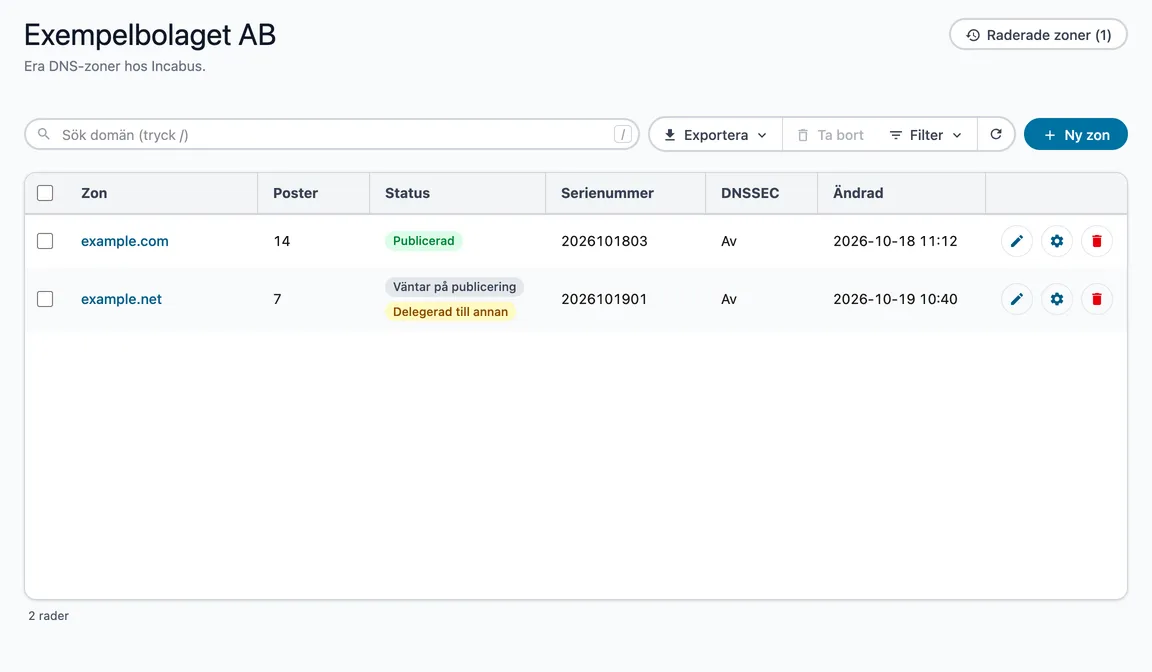
Öppna den under DNS → Zoner i menyn. Alla roller kan se zonerna; administratörer och ägare kan också lägga upp, ändra och ta bort dem.
Vilket företag?
Sidan visar företaget som är valt i kundväljaren i sidhuvudet. Har ert företag inga zoner hos oss visar sidan i stället vad DNS i portalen är: vad som ingår och hur det går till. En administratör eller ägare lägger upp den första zonen med Lägg upp er första zon, eller importerar en zonfil med Importera en zonfil.
Våra namnservrar
En zon används först när domänen pekar på våra namnservrar. Det ställer ni in hos domänens registrar — där ni köpte domänen. Till dess svarar andra namnservrar för domänen, och ingenting ni ändrar här syns utåt.
För att zonen ska fungera anger du alla tre namnservrarna hos registraren, i stället för de som står där i dag:
| Namnserver | IPv4 | IPv6 |
|---|---|---|
| ns1.incabus.net | 217.75.117.3 | 2001:16d8:4:51::6 |
| ns2.incabus.net | 167.71.5.226 | 2a03:b0c0:2:d0::cd0:e001 |
| ns3.incabus.net | 93.158.104.8 | 2001:16d8:4:51::8 |
- Namnen räcker hos de flesta registrarer. Adresserna behövs bara om registraren uttryckligen ber om dem.
- Lägg upp zonen och posterna först, och byt namnservrar sist — då fungerar webbplats och e-post från första stund.
- Bytet brukar slå igenom inom några timmar, men kan ta upp till ett dygn. Under tiden svarar ibland de gamla namnservrarna, ibland våra.
Namnservrarna står överst på sidan innan ni har några zoner. Sedan står de under varje zons inställningar, tillsammans med om domänen faktiskt pekar på oss.
Tabellen
| Kolumn | |
|---|---|
| Zon | Domänen. Klicka på den för att öppna zonen. |
| Poster | Hur många poster zonen har, våra namnservrar och SOA-posten medräknade. |
| Status | Om de senaste ändringarna har nått våra namnservrar — se nedan. |
| Serienummer | Räknas upp vid varje ändring i zonen. |
| DNSSEC | Om zonen är signerad med DNSSEC. |
| Ändrad | När zonen senast ändrades. |
Längst ut på varje rad öppnar pennan zonen, kugghjulet dess inställningar och papperskorgen tar bort den.
Sök på domänen i sökrutan — med å, ä och ö eller som den skrivs i DNS (xn–…) — och filtrera på status med Filter.
Sök i alla zoner
Sökrutan letar också i posterna: namn, värde och anteckning. Det är bra när ni byter server eller leverantör och behöver hitta varje post som pekar på den gamla — sök på adressen, till exempel 203.0.113.10, eller på ett namn som mail.protection.outlook.com.
En zon med träffar står med i listan även om namnet inte matchar, och under namnet står till exempel 3 poster matchar. Länken öppnar zonen med sökningen ifylld, så att du ser just de posterna.
Exportera tar samma zoner som listan visar efter sökningen.
Status
- Publicerad — zonen på våra namnservrar är den du ser här.
- Väntar på publicering — du har ändrat något som inte har nått ut än. Det brukar ta några minuter. Statusen byts av sig själv när ändringen är ute; du behöver inte ladda om sidan.
- Inte publicerad — DNS-servern godtog inte den senaste ändringen. Zonen fortsätter att publiceras som den var före ändringen. Öppna zonen för att se vad servern säger, och rätta posten — eller hör av dig.
Pekar domänen inte på våra namnservrar står det också en gul markering i statuskolumnen: Delegerad till annan, Delvis delegerad eller Inte delegerad. Klicka på den för att se vilka namnservrar domänen pekar på, under zonens inställningar.
Exportera
Välj Exportera i verktygsraden ovanför tabellen. Utan något ikryssat får ni zonerna listan visar, efter sökning och filter; kryssa i zoner för att bara få dem. Som PDF får ni en zon per sida, som Excel alla posterna i ett blad med zonen i första kolumnen. Alla roller kan exportera. En enskild zon kan också exporteras som zonfil, från zonens sida.
Lägg upp och ta bort zoner
- Ny zon i blått, ovanför tabellen, lägger upp en zon för en domän. Se Ny zon.
- Flyttar ni en domän från en annan leverantör? Importera hela zonen i stället, se Importera en zon.
- Papperskorgen på en rad tar bort zonen. Vill du ta bort flera: kryssa i dem och välj Ta bort i verktygsraden. En zon går också att ta bort från sin egen sida, med Ta bort zon. Se Ta bort och återställ zoner.
- Raderade zoner uppe till höger visar zonerna som tagits bort de senaste 30 dagarna. De går att återställa. Knappen syns bara när det finns något där.