En zon och dess poster
Posterna i en av ert företags DNS-zoner, och hur du lägger till, ändrar och tar bort dem.
Den här sidan visar en zon: om den är publicerad, och varje post i den. Du kommer hit genom att klicka på en zon under DNS-zoner.
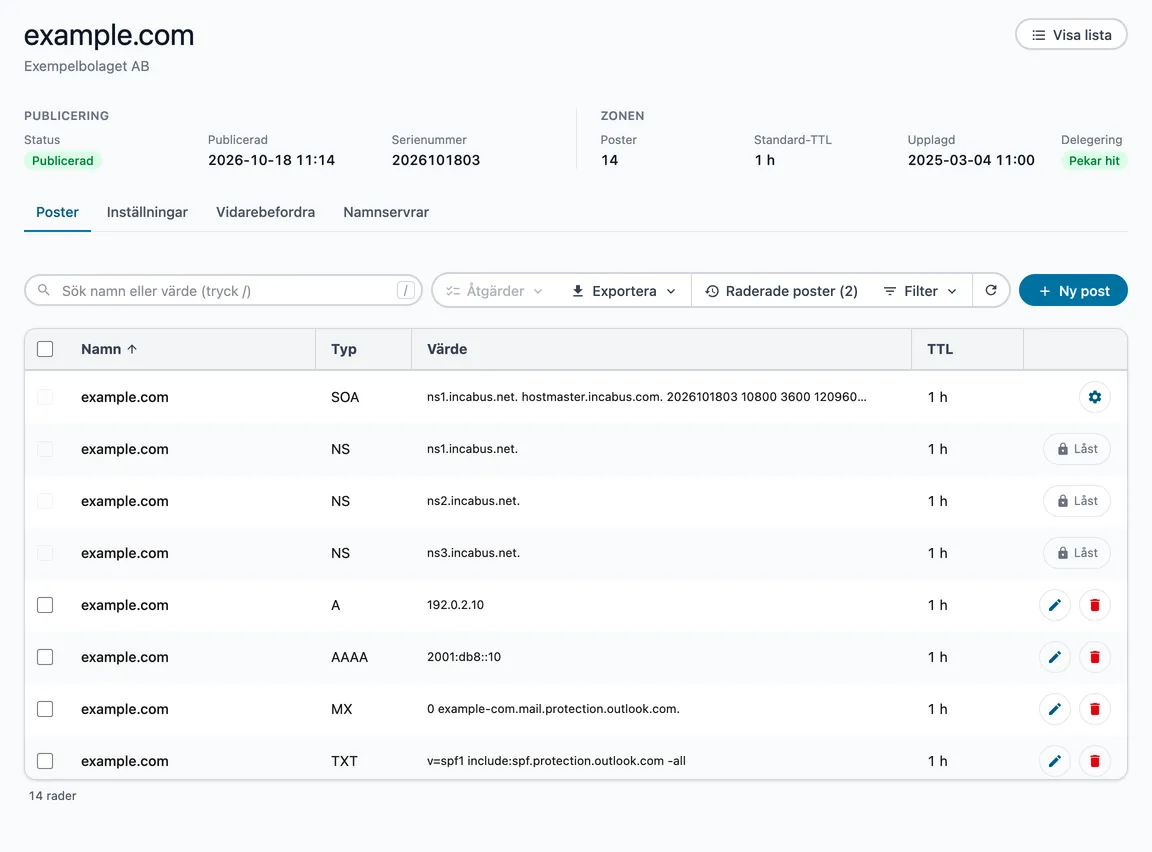
Alla roller kan se posterna; administratörer och ägare kan också ändra dem.
Överst
Under Publicering står zonens Status — Publicerad, Väntar på publicering eller Inte publicerad, se DNS-zoner — när den senast publicerades och dess Serienummer. Under Zonen står antalet poster, zonens Standard-TTL, när zonen lades upp och Delegering: om domänen pekar på våra namnservrar. Grönt Pekar hit betyder att allt är klart; gult betyder att något behöver göras, se Namnservrar.
Väntar en ändring på att publiceras byts statusen av sig själv när den är ute. Kunde den inte publiceras står DNS-serverns besked i en gul ruta. Krysset döljer den medan du arbetar på sidan; är felet kvar står den där igen nästa gång du öppnar zonen.
Visa lista uppe till höger tar dig tillbaka till zonerna.
Flikarna
- Poster — zonens poster, se nedan. Den här fliken visas först.
- Inställningar — DNSSEC, SOA och standard-TTL, och Ta bort zon, se Zonens inställningar.
- Vidarebefordra — skicka besökarna på ett namn i zonen vidare till en annan webbadress, se Vidarebefordra.
- Namnservrar — våra namnservrar och om domänen pekar på dem, se Namnservrar. Pekar den inte hit har fliken en gul varningstriangel.
Posterna
Tabellen visar varje post med Namn, Typ, Värde och TTL. Står TTL:en med (standard) efter har posten ingen egen, och zonens standard gäller.
De första raderna är zonens egna:
- SOA — vem som ansvarar för zonen och hur våra namnservrar håller den uppdaterad. Kugghjulet på raden öppnar fliken Inställningar.
- NS på zonens topp — våra namnservrar. De är märkta Låst: de skrivs automatiskt och går inte att ändra.
Verktygsraden
Ovanför tabellen söker du på namn, värde eller anteckning. Bredvid sökrutan står:
- Åtgärder — för de poster du kryssat i, se nedan.
- Exportera — zonen som fil, se nedan.
- Filter — visa bara vissa posttyper.
- Raderade poster — när det finns borttagna poster att återställa, se Raderade poster.
- Uppdatera (den runda pilen) — läser zonen på nytt.
- Ny post i blått — lägger till en post, se Lägg till eller ändra en post.
I mobilen står sökrutan, + och ⋯, där resten finns som en meny.
Ändra och ta bort
- Pennan på en rad ändrar posten.
- Papperskorgen tar bort posten, efter en bekräftelse.
Kryssa i flera poster och välj Åtgärder:
- Kopiera till annan zon — se Kopiera poster till en annan zon.
- Ändra TTL och värde — se Ändra flera poster.
- Ta bort n poster — efter en bekräftelse.
En borttagen post finns kvar i 30 dagar under Raderade poster och går att återställa, se Raderade poster.
Varje ändring ger zonen ett nytt serienummer och publiceras inom några minuter. Andra DNS-servrar kan minnas det gamla svaret så länge TTL:en säger — en timme, om inget annat står.
Exportera zonen
Exportera i verktygsraden ger zonen som fil. Alla roller kan exportera.
- Exportera till PDF — zonens uppgifter och alla poster i en tabell, att läsa eller skicka vidare.
- Exportera till Excel — samma poster i ett kalkylblad, med TTL:en i sekunder.
- Zonfil (BIND, txt) — zonen som en zonfil i BIND-format, den form de flesta DNS-leverantörer kan läsa in. Anteckningarna på posterna följer med som kommentarer, och avstängda poster står kvar bortkommenterade. Använd den om ni flyttar zonen, eller som en kopia att spara.
Bra att veta
- Portalen kontrollerar hela zonen innan något sparas. Pekar en MX-, SRV- eller NS-post på ett namn i zonen måste det namnet ha en adress (A eller AAAA), och en adress som något pekar på går inte att ta bort. Annars hade DNS-servern vägrat hela zonen.
- En post märkt Publiceras inte finns i zonen men skickas inte ut.
- Visa listan tar dig tillbaka till zonerna.