En app
En apps läge och flikarna för att hantera den — filer, värdnamn, åtkomst, headers och fakturering.
Appens sida visar hur appen mår och samlar allt ni gör med den. Du kommer hit genom att klicka på en app under Web Apps.
Alla roller kan se sidan; att ändra kräver rollen administratör eller ägare. Med en annan roll står knapparna spärrade, med skälet.
Överst
Uppgifterna om appen: Status, App, Plats, Adress (appens IPv4 och IPv6), Certifikat, Åtkomst, Fakturering, Diskutrymme, Skapad och Senast kontrollerad. Läget byts av sig självt medan sidan står öppen.
Under uppgifterna kan det stå en ruta:
- Certifikatet är på väg — namnen pekar hit, och certifikatet kommer av sig självt. Det brukar ta några minuter efter en ändring, ibland upp till en timme. Ni behöver inte göra något.
- Servern kunde inte sätta upp appen — med beskedet. Appen behåller sin förra uppsättning tills felet är rättat.
- För WordPress, om något behöver ordnas: WordPress kan inte skriva i sina filer (uppdateringar kan då fråga efter FTP-uppgifter; vi försöker rätta det automatiskt) eller Undersidorna kan ge “Not Found” (logga in i WordPress och spara Inställningar → Permalänkar utan att ändra något).
Flikarna
Hantera
- Öppna sajten — appens första namn i en ny flik. Den är spärrad, med skälet, tills namnet svarar: appen måste vara igång och DNS peka hit.
- Av och på — Stäng av gör att appen slutar svara, men filerna och databasen finns kvar, och den faktureras som förut. Slå på startar den igen. Båda bekräftas först.
- Radera appen — se Radera en app.
Filer
Statisk webbplats:
-
Ladda upp filer — dra filer och mappar från datorn till rutan, eller välj dem med Välj filer eller Välj en mapp. Välj sedan:
- Ersätt hela sajten (förvalt) — det du valt blir hela sajten, och allt annat försvinner. Är det en enda mapp blir mappens innehåll sajten.
- Lägg till i sajten — filerna läggs i mappen du anger (tomt är sajtens rot). En fil med samma namn skrivs över; inget annat tas bort.
Högst 100 MB och 20 000 filer åt gången.
-
Startsidan heter
index.htmlellerindex.htm— i sajtens rot och i varje mapp. Finns båda visasindex.html. -
Versionshistorik — varje uppladdning blir en ny version. Återställ byter genast sajten mot den versionen, också en nyare om ni gått tillbaka. De fem senaste ändringarna sparas.
WordPress: teman, tillägg och bilder lägger ni upp i WordPress. Logga in i WordPress tar dig dit — första gången för att göra klart installationen.
Exportera sajten packar hela sajten i en zip-fil: för en statisk webbplats allt i sajtens mapp, för WordPress mappen och en färsk kopia av databasen. Det kan ta några minuter; du kan lämna sidan under tiden. Filen går att ladda ner i ett dygn. För WordPress innehåller filen databasen med användarnas lösenord (krypterade) och wp-config.php — förvara den säkert.
En avstängd app går inte att ladda upp till eller återställa; slå på den först.
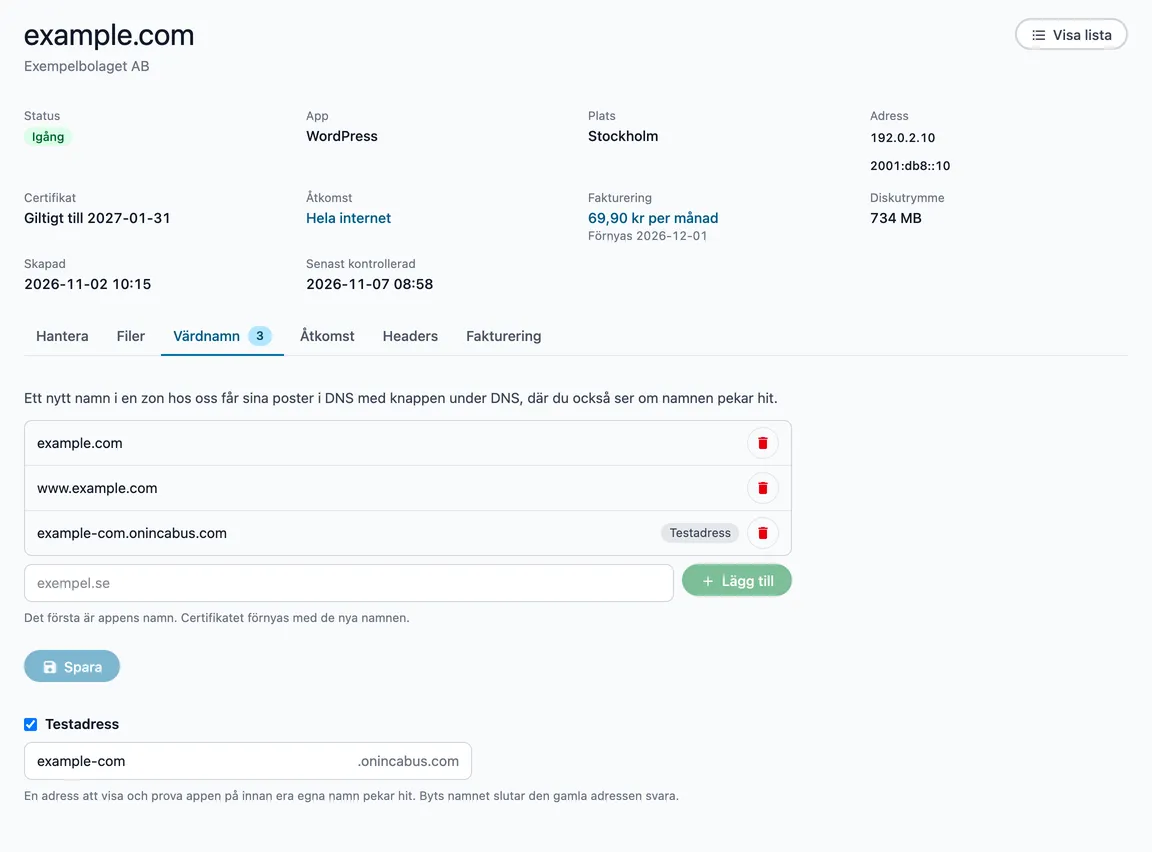
Värdnamn
- Värdnamn — lägg till namn med Lägg till och ta bort dem med papperskorgen. Det första är appens namn. Välj Spara — certifikatet förnyas med de nya namnen.
- Testadress — en adress att visa och prova appen på innan era egna namn pekar hit. Kryssa i rutan för att lägga till en, eller byt namnet: skriv ett nytt och välj Byt testadress. Den gamla adressen slutar då svara. Kryssa ur för att ta bort testadressen — det går inte om den är appens enda namn.
- Huvudadress — för en statisk webbplats med flera namn: välj ett, så leds alla andra dit. Testadressen leds aldrig om. WordPress bestämmer själv sin adress, och fliken säger var.
- DNS — varje namn med sitt läge: Pekar hit, Post saknas, Pekar annat eller DNS hos annan, och en grön bock eller en gul triangel. Ett namn hos en annan leverantör får bocken när certifikatet är giltigt. Pekar något inte hit har fliken Värdnamn en gul varningstriangel, och Peka namnen hit står i gult under DNS-läget, med adressen att peka på. Saknas poster i en zon som ligger hos oss lägger Lägg till posterna in dem. Pekar ett namn någon annanstans ändrar vi det inte — ändra posten under DNS. Ligger DNS hos en annan leverantör visar fliken posterna att lägga in där.
Åtkomst
Vem som når appen:
- Hela internet — vem som helst kan besöka sajten.
- Bara vissa adresser — alla andra får ”Forbidden”. Bra medan ni bygger sajten, eller medan WordPress-installeraren väntar.
Skriv en IP-adress eller ett nät (till exempel 203.0.113.7 eller 2001:db8::/48), gärna med en anteckning, och välj Lägg till. Min adress lägger till den adress du sitter på. Upp till 20 adresser. Sidan säger om din egen adress står i listan — står den inte där stängs du också ute. Många hem- och mobilanslutningar byter adress ibland, och har du IPv6 kan webbläsaren gå den vägen; lägg till båda adresserna om du har dem.
Välj Spara åtkomsten. Den gäller inom en minut.
Headers
- Anrop från andra webbplatser (CORS) — om andra webbplatser får läsa svar från sajten med JavaScript, till exempel ett API, ett typsnitt eller ett formulär: Inga andra webbplatser (standard), Bara de här webbplatserna eller Alla webbplatser. Vanliga länkar och bilder påverkas inte.
- Visas i en ram på andra webbplatser — vilka webbplatser som får visa sajten i en ram (iframe): Bara sajtens egna sidor (standard), Sajtens egna sidor och de här webbplatserna eller Alla webbplatser.
Webbplatserna skrivs med hela adressen och https://, utan sökväg. Välj Spara.
Fakturering
Fliken visar Nuvarande period och när appen Förnyas. Välj Månadsvis eller Årsvis: ett byte gäller när den nuvarande perioden tagit slut, och så fort du valt något annat säger fliken från vilket datum. Den nuvarande perioden fortsätter oavsett om appen är igång, avstängd eller tas bort. Välj det som gäller i dag för att ångra ett byte som inte börjat gälla.